
VNC QMS - VNC QMS SOFT
  • Trang chủ
  • Danh sách khách hàng - Tin tức
  • Liên hệ
  • Tin tuyển dụng
  • Danh sách khách hàng
  • Hotline: 0966 999 399 - 0968 13 0000 - telvnc@gmail.com
  • Hệ thống xếp hàng tự động, VNC nhà sản xuất hệ thống xếp hàng tự động
    • Hệ thống xếp hàng tự động VNC-QMS-SOFT
      • MÁY LẤY SỐ THỨ TỰ SỬ DỤNG PHẦN MỀM VNC-QMS-SOFT
      • BÀN PHÍM CẢM ỨNG ĐIỀU KHIỂN GỌI SỐ THỨ TỰ TẠI QUẦY VNC-CT3
      • THIẾT BỊ HIỂN THỊ SỐ THỨ TỰ (BÀN) TẠI QUẦY GIAO DỊCH VNC-DL3
      • MÀN HIỂN THỊ TRUNG TÂM SỬ DỤNG LCD - TIVI
      • PHẦN MỀM ĐIỀU KHIỂN HỆ THỐNG XẾP HÀNG TỰ ĐỘNG VNC-QMS-SOFT
    • Hệ thống xếp hàng tự động VNC-QMS
      • Máy in số số thứ tự, máy cấp phát số thứ tự
      • Bộ xử lý trung tâm VNC-QMS
      • Bàn điều khiển gọi số thứ tự
      • Màn hiển thị số thứ tự tại quầy
      • Màn hiển thị trung tâm
      • Hệ thống âm thanh cho VNC-QMS
  • Hệ thống đánh giá chất lượng phục vụ, dịch vụ, đánh giá sự hài lòng VNC-QMS-SOFT
  • Hệ thống báo gọi y tá, gọi cấp cứu bằng phần mềm VNC QMS SOFT
  • Hệ thống biểu quyết điện tử - Hệ thống xin được phát biểu - VNC SOFT VOTING
  • KIOSK tra cứu thông tin, máy tra cứu thông tin dạng KIOSK
  • Tổng đài điện thoại nội bộ
    • Tổng đài panasonic
      • Tổng đài panasonic kx-teb 308
      • Tổng đài ip panasonic KX-HTS824
      • Tổng đài panasonic kx-tes824
      • Tổng đài panasonic kx-tda100d
      • Tổng đài panasonic kx-tda600
      • Tổng đài Panasonic KX-NS1000
      • Tổng đài Panasonic KX-NS300
      • Tổng đài panasonic kx-tda100
      • Tổng đài panasonic kx-tda200
      • Tổng đài panasonic kx-tde100
      • Tổng đài panasonic kx-tde200
      • Tổng đài panasonic kx-tde600
      • Khung tổng đài panasonic
      • Card tổng đài panasonic kx-tes824
      • Card tổng đài panasonic kx-tda600
      • Card tổng đài panasonic kx-tda100
      • CARD TỔNG ĐÀI IP PANASONIC KX-HTS824
      • Card tổng đài panasonic kx-tda200
      • Card mở rộng tổng đài Panasonic KX-NS300
      • CARD TỔNG ĐÀI PANASONIC KX-TDA100D
      • Tổng đài panasonic cũ đã qua sử dụng
    • Tổng đài điện thoại IP
      • Tổng đài điện thoại IP Panasonic
    • Tổng đài điện thoại không dây
      • Tổng đài không dây panasonic
    • Điện thoại bàn
      • Điện thoại panasonic
        • Điện thoại để bàn Panasonic
        • Điện thoại lễ tân Panasonic
        • Điện thoại kéo dài Panasonic
  • Dịch vụ của VNC, dịch vụ tư vấn lắp đặt, sửa chữa hệ thống...
    • Lắp đặt hệ thống xếp hàng tự động cho trung tâm y tế và bệnh viện
    • Lắp đặt hệ thống xếp hàng tự động cho trung tâm hành chính công, một cửa
    • Lắp đặt hệ thống xếp hàng tự động cho Ngân Hàng
    • Cho thuê hệ thống đánh giá chất lượng phục vụ, dịch vụ, sự hài lòng VNC QMS SOFT
    • Cho thuê hệ thống xếp hàng tự động, máy in lấy số thứ tự phục vụ cho Ngân Hàng, Bệnh Viện, Hội Thảo...
    • Dịch vụ bảo trì hệ thống điện nhẹ
      • Bảo trì tổng đài điện thoại
      • Bảo trì hệ thống Camera quan sát
    • Dịch vụ hướng dẫn sử dụng
      • Hướng dẫn sử dụng tổng đài Panasonic
    • Lắp đặt hệ thống điện nhẹ
      • Lắp đặt hệ thống mạng máy tính
      • Lắp đặt tổng đài điện thoại
        • Lắp đặt tổng đài panasonic
    • Dịch vụ cho thuê tổng đài
      • Cho thuê tổng đài Panasonic
    • Dịch vụ sửa chữa tổng đài điện thoại
      • Sửa chữa tổng đài Panasonic
    • Hướng dẫn lắp đặt tổng đài
      • Hướng dẫn lắp đặt tổng đài Panasonic
    • Dịch vụ tư vấn thiết kế
  • Hỏi đáp kỹ thuật
  • Download tài liệu
  • Danh sách khách hàng
  1. Trang chủ
  2. Hỏi đáp
  3. xin hướng dẫn sử dụng Card ghi âm tansonic được không
Danh mục hỏi đáp
Hỏi đáp về hệ thống xếp hàng tự động Hỏi đáp về máy in số thứ tự Hỏi đáp về hệ thống đánh giá chất lượng dịch vụ, phục vụ Hỏi đáp về tổng đài điện thoại Hỏi đáp về tổng đài Panasonic hỏi đáp về tổng đài panasonic kx-tes824 Hỏi đáp về điện thoại lễ tân, điện thoại tổng đài Panasonic kx-t7730, kx-dt333.... Hỏi đáp về tổng đài Panasonic kx-tda100, kx-tda200, kx-tda100d, kx-tda600 Câu hỏi về điện thoại để bàn Panasonic Hỏi đáp về tổng đài Panasonic kx-ns300
Câu hỏi thường gặp

Máy lấy số tự động hành chính công là gì?

Các loại hệ thống đánh giá chất lượng phục vụ phổ biến?

Hệ thống đánh giá chất lượng phục vụ hoạt động như thế nào?

Máy cấp số thứ tự bị lỗi không in được, nguyên nhân là gì?

Nên chọn máy in số thứ tự dạng đứng - Kiosk lấy số thứ tự của hãng nào?

Lựa chọn nhà cung cấp hệ thống xếp hàng uy tín?

Kiosk lấy số thứ tự là gì và lợi ích của máy lấy số tự động?

Những chỉ số nào thường được sử dụng để đánh giá mức độ hài lòng của khách hàng?

Tại sao cần có hệ thống đánh giá mức độ hài lòng của khách hàng?

Quy trình lấy số thứ tự, gọi số diễn ra ra sao?

Hệ thống xếp hàng tự động gồm những thiết bị nào? Vai trò của từng thiết bị là gì?

Máy in số thứ tự của VNC có khả năng hoạt động liên tục trong thời gian dài không? , nếu máy gặp sự cố, thời gian khắc phục là bao lâu?

VNC cho tôi hỏi máy in số thứ tự dạng kiosk của công ty có thể hiển thị được bao nhiêu loại dịch vụ? Có thể tùy chỉnh giao diện màn hình không?

Máy in số thứ tự của VNC sử dụng loại giấy in nào? Có thể tùy chỉnh kích thước giấy in không? Tốc độ in của máy là bao nhiêu? Có ảnh hưởng đến tốc độ phục vụ khách hàng không?

VNC có mấy loại máy in lấy số thứ tự mà công ty sản xuất, ký hiệu là gì?

Có những ví dụ cụ thể về các doanh nghiệp đã sử dụng hệ thống xếp hàng tự động của VNC và kết quả đạt được?

Hệ thống xếp hàng tự động VNC Có thể tùy chỉnh giao diện và chức năng của hệ thống theo yêu cầu của khách hàng không?

Hệ thống xếp hàng tự động VNC QMS SOFT có khả năng phân tích dữ liệu và đưa ra báo cáo chi tiết không? Thời gian đáp ứng khi khách hàng gặp sự cố là bao lâu? Chính sách bảo hành, bảo trì của nhà cung cấp như thế nào?

Hệ thống xếp hàng tự động VNC QMS và VNC QMS SOFT có những tính năng nổi bật nào so với các đối thủ cạnh tranh?

Làm sao để chọn một máy lấy số thứ tự phù hợp cho một bệnh viện đa khoa?

Máy gọi số thứ tự là gì?

Giá máy lấy số thứ tự cho bệnh viện, giá hệ thống xếp hàng tự động cho bệnh viện?

Cách lấy số thứ tự khi đến ngân hàng giao dịch

Máy in số thứ tự, hệ thống xếp hàng tự động cho phòng khám là gì, tại sao phải cần đến?

Bàn gọi số thứ tự tại quầy có mấy loại, làm bằng gì và chức năng như thế nào?

Màn hiển thị số thứ tự tại quầy làm bằng gì, có mấy loại và hiển thị những gì?

Chất liệu cấu tạo máy in số thứ tự?

Máy in số mặt cảm ứng MICA và LCD khác nhau như thế nào?

Kiosk tra cứu thông tin là gì?

Các tiêu chí đánh giá mức độ hài lòng phổ biến và lưu ý khi sử dụng hệ thống đánh giá?

Cách thức hoạt động của hệ thống đánh giá mức độ hài lòng?

Lợi ích của việc sử dụng hệ thống đánh giá mức độ hài lòng?

Hệ thống đánh giá mức độ hài lòng, sự hài lòng là gì?

Hệ thống gọi số cho phòng khám là gì?

Lợi ích của việc sử dụng hệ thống xếp hàng tự động?

Hệ thống xếp hàng tự động hoạt động như thế nào?

Nội dung trên máy in số thứ tự cảm ứng LCD gồm những gì?

Nội dung trên phiếu in của máy in số thứ tự gồm những gì

Giá của máy lấy số thứ tự là bao nhiêu?

Xin hướng dẫn Reset cho máy in số thứ tự VNCPR1

xin hướng dẫn sử dụng Card ghi âm tansonic được không

Hỏi

Chào VNCTEL, Công ty bạn có thể cho mình xin hướng dẫn sử dụng Card ghi âm tansonic được không

Trân trọng cảm ơn!

Trang


Đáp

Chào bạn!

HƯỚNG DẪN SỬ DỤNG CARD GHI ÂM TANSONIC

1.      Đăng nhập phần mềm:
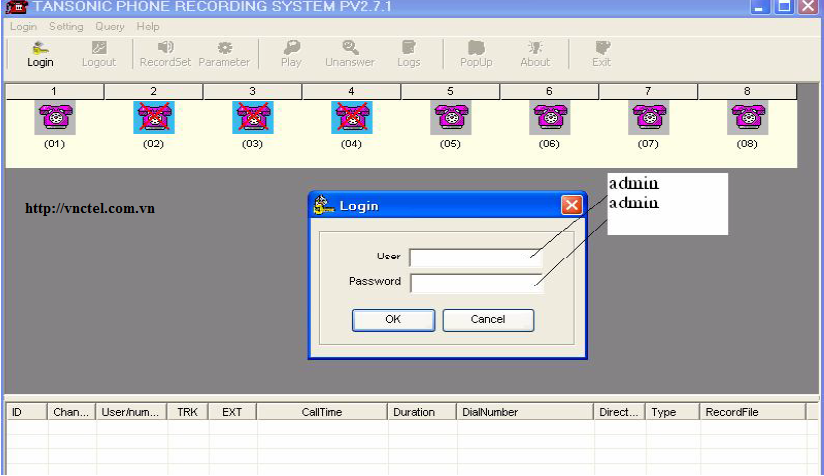
Hướng dẫn sử dụng Card ghi âm tansonic 1

2. Trạng thái khi thực hiện cuộc gọi

- Khi thực hiện cuộc gọi đi ra ngoài cổng ghi âm sẽ báo giao diện màu xanh:
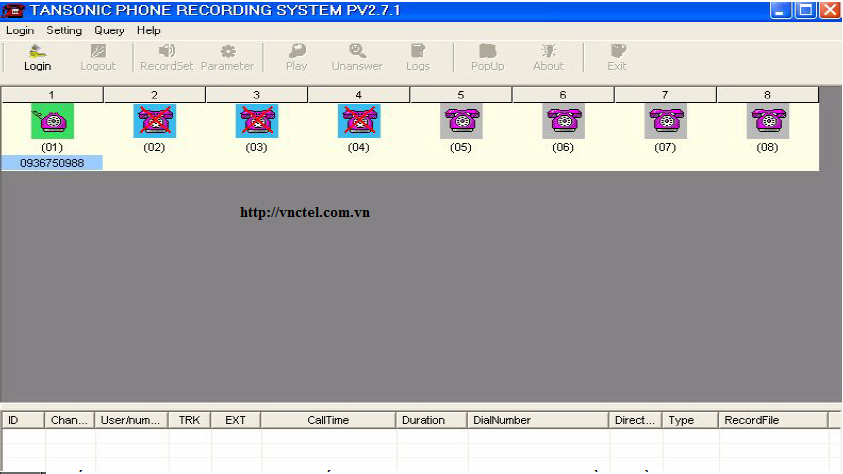
Hướng dẫn sử dụng Card ghi âm tansonic 2

- Sau khi kết thúc cuộc gọi đi sẽ xuất hiện fine ghi âm trên phần mềm :
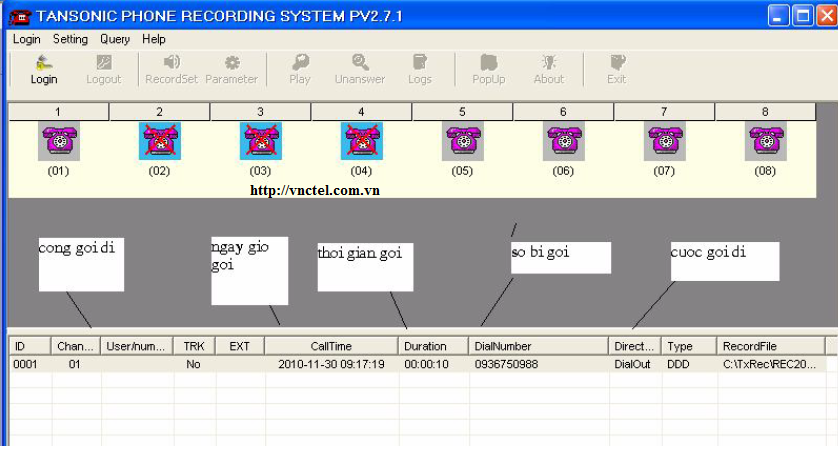

Hướng dẫn sử dụng Card ghi âm tansonic 3

- Cuộc gọi đến cổng ghi âm sẽ báo màu vàng và hiển thị số gọi đến.

Chú ý: muốn hiện thị số gọi đến đc thì đuờng line của bạn phải đáng ký dịch vụ hiển thị

số với bưu điện:
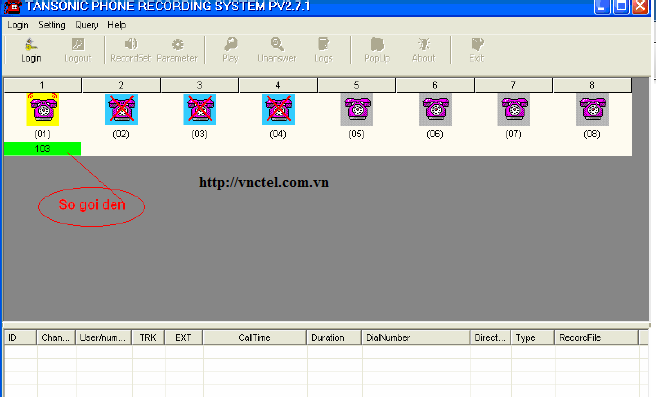
Hướng dẫn sử dụng Card ghi âm tansonic 4

- Sau khi kết thúc cuộc gọi đến sẽ xuất hiện fine ghi âm trên phần mềm

Hướng dẫn sử dụng Card ghi âm tansonic 5

3. Cài đặt cách thức làm việc cho card ghi âm:

a. Recordset
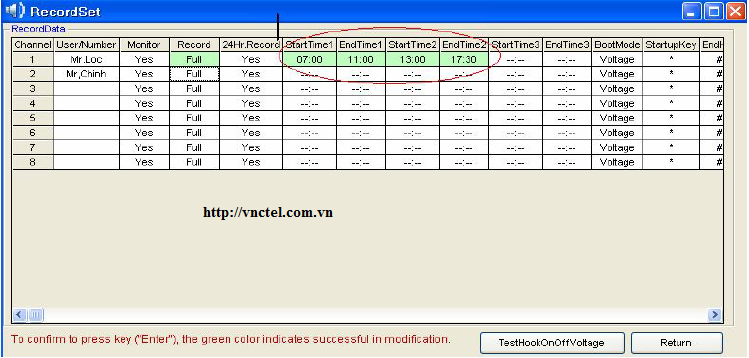
Hướng dẫn sử dụng Card ghi âm tansonic 6

Trong đó:

+ Channel: Kênh điện thoại tương ứng (Tức là line máy lẻ được dùng để ghi âm).

+ UserNumber: Tên hoặc đặt số điện thoại cho người dùng cho line điện thoại đó

+ Monitor: Trạng thái giám sát line ghi âm

+ Record: Chế độ ghi âm (Ghi âm tất cả: full; Gọi đến hay chỉ gọi đi).

+ 24Hr.Record: Chọn ghi âm 24/24 giờ.

+ Chọn thời gian ghi âm

- StartTime1: Thời gian ghi thứ nhất trong ngày.

- EndTime1: Thời gian kết thúc ghi thứ nhất trong ngày.

…..

+ BootMode:

- Votage: Ghi âm theo điện áp (nhấc máy/ đặt máy)

- Voice: Ghi âm theo âm thanh (Voice) tức là có âm thanh thì ghi.

- Digit: Ghi âm tùy chọn, tức là muốn ghi âm thì bấm phím bắt đầu ghi âm

(*) và thôi ghi âm thì bấm phím kết thúc (#)

+ Sau đó lựa chon Return để chấp nhận những thong số vừa nhập.

b. Parameter:

Nơi mà bạn có thể thiết lập được nơi lưu giữ những bản ghi âm, thiết lập những

phương pháp quản trị, ngôn ngữ dung và các thiết lập cần thiết khác.

Phần lựa chọn RecordOption nơi thiết lập:
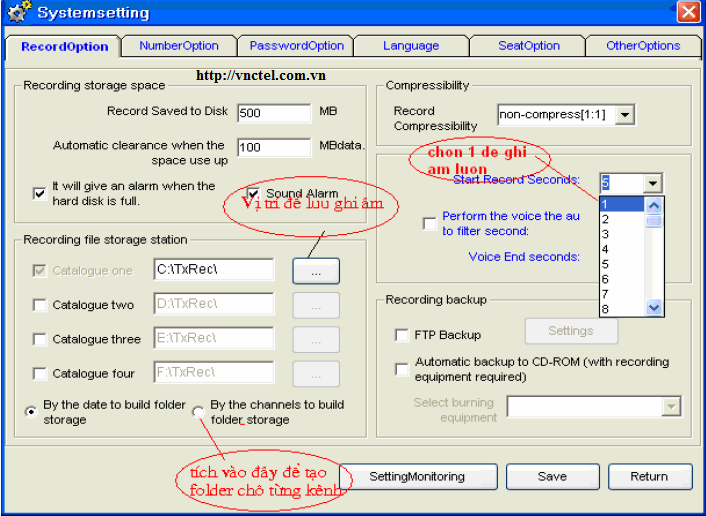
Hướng dẫn sử dụng Card ghi âm tansonic 7

* Tab: Record Option

- Record storage space :

+ Record Save to Disk: Dung lượng bộ nhớ cho phần lưu trữ(500MB).

+ Automatic clearance when the space use up: Phần mền sẽ tự động xóa đi các bản

ghi cũ khi dung lượng phần lưu trữ vượt quá (100 MBdata).

- Recording file storage station: Chọn ổ đĩa nào để ghi file ghi âm

- Start record seconds : Chọn thời gian bao lâu sau khi nhâc máy thì bắt đầu ghi âm

- By the folder/ By the chanel: Chọn file ghi âm sẽ được lưu vào 1 thư mục hay mỗi

line ghi âm sẽ được lưu vào 1 thư mục riêng.

- Compressibility: Chọn chế độ nén cho file ghi âm

* Tab: Number Option

Chọn các số điện thoại không được ghi âm. Tính năng này dùng loại bỏ các số điện

thoại đặc biệt không được phép ghi âm như điện thoại của giám đốc….

* Tab: Password Option

Chọn chế độ password khi đăng nhập hệ thống ghi âm

* Tab: Language Option

Chọn ngôn ngữ hiển thị cho phần mềm

* Tab: Seat Option

Chọn máy tính hiển thị POPUP, hiển thị số gọi đến trên nhiều máy tính. Tính năng

quản lý danh bạ khách hàng khi gọi đến.

Để hiện thị được danh bạ khách hàng các bạn phải điền đầy đủ địa chỉ IP của các máy

tính trong nội bộ mạng LAN vào bảng sau .

- Lunch IP: Phải tích vào nếu muốn hiển thị số trên máy tính
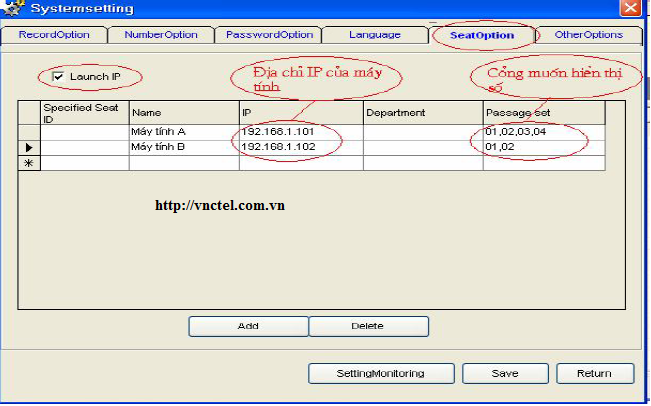
Hướng dẫn sử dụng Card ghi âm tansonic 8

- Specified seat ID (Bỏ qua)

- Name: Tên máy tính của người cần hiển thị số gọi đến (Tên tùy chọn)

- IP: Địa chỉ IP của máy tính muốn hiển thị số gọi đến (Chú ý: Phải đặt IP

tĩnh cho máy tính đó).

- Department: Tên phòng ban (tên tùy chọn)

- Passage set: Kênh (line) muốn hiển thị trên máy tính đó.

Ví dụ: các bạn muốn các cuộc gọi đến trên đường line số 01, 02,03,04 hiển thị

hết trên máy tính A và máy tính A có địa chỉ IP tương ứng là 192.168.1.101 thì các

bạn điền thông tin như bảng trên, khi ấy tất cả các số điện thoại gọi đến trên Line 01

và Line 02,03,04 sẽ được hiển thị.

c. Play

Phần trên chúng ta đã biết cách thiết lập chế độ làm việc của phần mềm, bây

giờ để có thể nghe lại các cuộc gọi ra, vào mà phần mềm đã lưu bạn hãy lựa chọn

biểu tượng Play ở trên thanh công cụ:

Trên cửa sổ Play chúng ta có thể thấy được đầy đủ thông tin về một cuộc gọi: chỉ

báo, kênh gọi, thời gian cuộc gọi, gọi đến hay gọi đi, thời gian gọi, thư mục lưu cuộc gọi,

mức độ quan trọng của cuộc goi, ghi chú liên quan đến cuộc gọi…
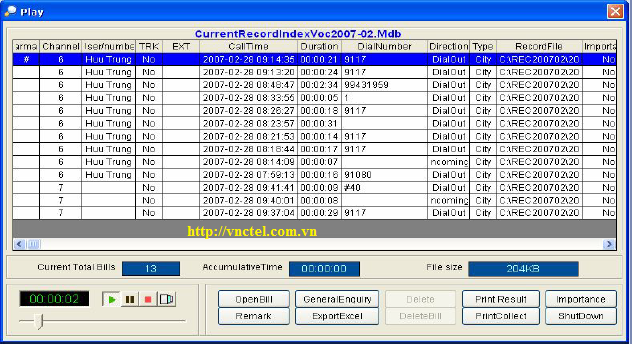

Hướng dẫn sử dụng Card ghi âm tansonic 9

- Để nghe lại một cuộc gọi bạn hãy nhấp chuột vào biểu tượng Play trên giao diện

dùng, nội dung cuộc gọi bạn có thể nghe được khi jac cắm loa chắc chắn đã được cắm

vào đúng chỗ trên card ghi âm.

Trên cửa sổ Play chúng ta có thể thấy những thông tin về một cuộc gọi bao gồm:

kênh gọi(Channel), tên người dùng hoặc số điện thoại(User/number), số trung kế(TRK),

thời điểm gọi(CallTime), thời gian gọi(Duration), số đã gọi(DialNumber, nếu cuộc gọi đi

thì sẽ hiện số gọi, cuộc gọi đến sẽ hiện số khi số máy của bạ đăng ký với nhà dịch vụ),

hướng cuộc gọi(Direction, cuộc gọi đến- incoming, cuộc gọi đi- DialOut), nơi lưu cuộc

gọi đ ã ghi(RecordFile),…

- Để tạm dừng nghe lại một cuộc gọi bạn hãy lựa chọn Pause.

- Để kết thúc nghe lại một cuộc gọi bạn hãy lựa chọn Stop.

- Lựa chọn Circularly broadcast để nghe lại lần lượt các cuộc gọi trong một Bill.

- Để xóa một cuộc gọi hãy lựa chọn cuộc gọi đó và lựa chọn nút lệnh: Delete

- Để xoá toàn bộ các bản gi bạn hãy lựa chọn DeleteBill.

- Để xác nhân một cuộc gọi là quan trọng bạn hãy lựa chọn nút lệnh importance,

nếu lệnh này được lựa chọn thì phần mềm sẽ không xoá được khi bạn lựa chọn xoá.

- Để xuất ra một tệp định dạng Excel thuận tiện cho việc xử lý thông tin liên quan

bạn có thể lựa chọn nút lệnh ExportExcel.

- Để in ra những thông tin lien quan bạn hãy lựa chọn PrintResult.

d. Unanswer.

List các cuộc gọi nhỡ (Khi gọi đến không có người nhấc máy)

e. Popup

Bật chương trình quản lý danh bạ khách hàng trên các máy tính.
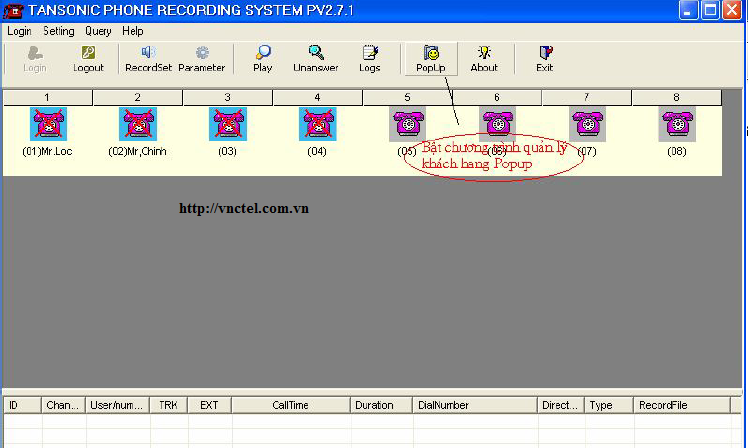
Hướng dẫn sử dụng Card ghi âm tansonic 10

Sau khi bật chương trình Popup sẽ ra biểu tượng sau :
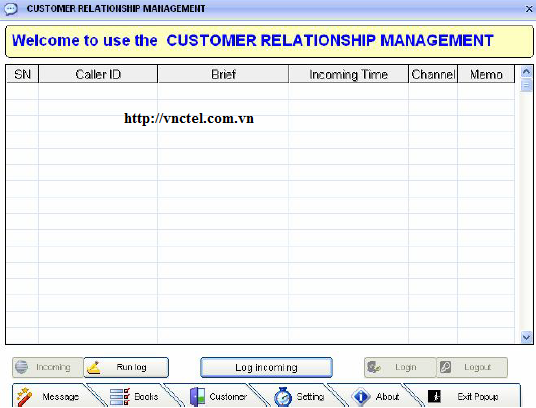
Hướng dẫn sử dụng Card ghi âm tansonic 11

Hướng dẫn sử dụng chương trình hiện số gọi đến quản lý danh bạ khách hàng.

Binh thường khi bật chương trình lên sẽ có màn hình sau hiên ra.
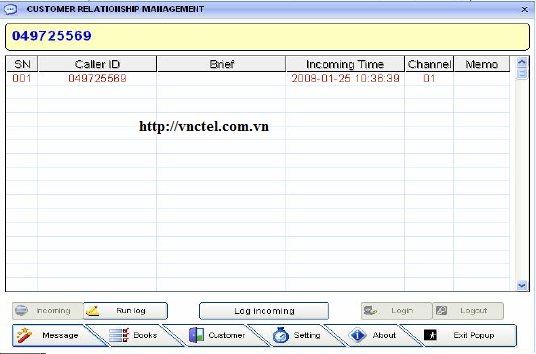

Hướng dẫn sử dụng Card ghi âm tansonic 12

- Log incoming: Tất cả các cuộc gọi đến sẽ được lưu trong mục này:

- Customer và Books: Tất cả các danh bạ khách hàng được lưu lại tại đây.

- Setting: Cài đặt thông số hiển thị cuộc gọi đến

- About: Liên hệ nhà phần phối

- Message: Chat nội bộ trong mạng LAN

- Incoming: Hiển thị thông số cuộc gọi đến tức thời

- Exit Popup: Thoát khỏi chương trình

Lưu cuộc gọi đến vào danh bạ.

Sau khi bật chương trình lên cuộc gọi đến sẽ hiển thị như 1 POPUP nhỏ bên góc phải

màn hình theo hình dưới đây, các bạn có thể thêm cuộc gọi đó vào danh bạ khách

hàng hoặc bỏ qua cuộc gọi đó bằng cách ấn trực tiếp vào biểu tượng đó
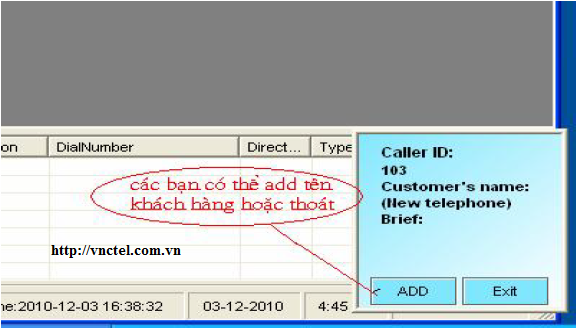
Hướng dẫn sử dụng Card ghi âm tansonic 13

Sau khi add sẽ ra biểu tượng các bạn kích vào YES nó sẽ ra biểu tượng
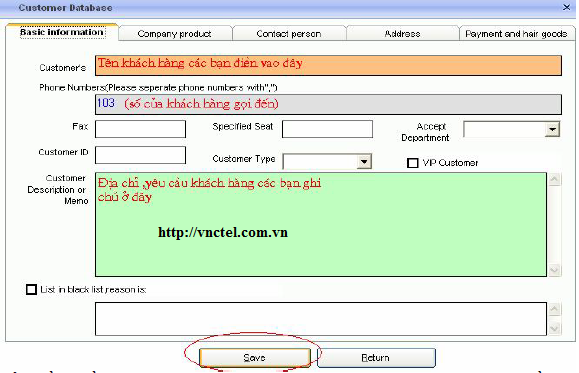

Hướng dẫn sử dụng Card ghi âm tansonic 14

các bạn có thể điền đầy đủ thông tin khách hàng vào hình trên .Lần sau khi khách

hàng gọi đến sẽ hiển thị thông tin các bạn đã add vào danh bạ.

Xem thông tin danh bạ khách hàng.
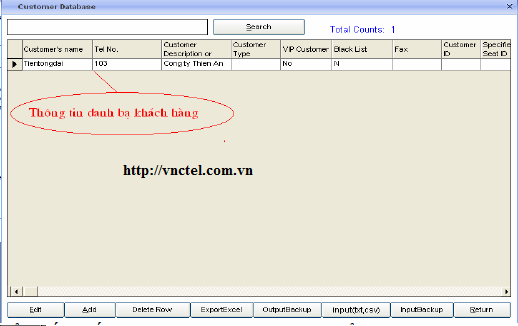
Hướng dẫn sử dụng Card ghi âm tansonic 15

Tại đây các bạn có thể thấy hết danh bạ khách hàng hiển thị trên màn hình, trong

trường hợp các bạn muốn tìm người nào thì chỉ cần đánh tên hoặc số điện thoại vào

mục search là có thể thấy được thông tin về người đó hiện ra.

- Edit: Sửa danh bạ khách hàng đã được lưu

- Add: Thêm khách hàng vào danh bạ

- Delete row: Xóa khách hàng đó khỏi danh bạ

- ExportExcel: kết xuất danh bạ khách hàng sang excel

- Outputbackup: Lưu lại danh bạ khách hàng

- Inputbackup: Khôi phục lại danh bạ khách hàng đã lưu

- Return: Thoát khỏi danh bạ khách hàng.

Trân trọng!

Tái bút: Bạn Click vào "Like" ở dưới để hỗ trợ chúng tôi chăm sóc khác hàng tốt hơn bạn nhé

VNCTEL

Hỏi đáp/bình luận


Hoặc đăng nhập qua

Nếu bạn chưa thỏa mãn với thông tin tìm kiếm xin vui lòng để lại câu hỏi, chúng tôi sẽ phúc đáp lại ngay!

Về chúng tôi

Giới thiệu

Khách hàng tiêu biểu

Liên hệ

Địa chỉ giao dịch

Chính sách chung

Chính sách bảo hành

Chính sách đổi trả

Phương thức vận chuyển

Phương thức thanh toán

Dành cho đại lý

Điều kiện trở thành đại lý

Đại lý được quyền lợi gì

Đăng ký làm đại lý

Ưu đãi dành cho đại lý

Kênh truyển thông VNCTEL

Facebook

Google

Youtube

Twitter


Công ty TNHH VNC thương hiệu VNC QMS - VNC QMS SOFT

Văn phòng tại Hà Nội

Đỉa chỉ: Phòng 326, Tòa nhà VP3, Khu Đô Thị Bán Đảo Linh Đàm - Hoàng Mai - Hà Nội

Điện thoại: (024) 3641 7448 - (024) 3641 7407

HOTLINE: 0966 99 9399

   Email:  xephangtudongvnc@gmail.com

Văn phòng TP. Hồ Chí Minh

Địa chỉ: 34/7 Tăng Bạt Hổ, P.11, Q. Bình Thạnh, TP.HCM

HOTLINE: 0968 13 0000

Email: xephangtudongvnc@gmail.com

Hệ thống xếp hàng tự động, Máy in số thứ tự, Hệ thống đánh giá chất lượng phục vụ, dịch vụ, Kiosk tra cứu thông tin

© VNC QMS - VNC QMS SOFT 2026. Giữ bản quyển website này.

  • Trang chủ
  • Nhắn tin
  • Phone
  • Hỏi đáp
  • Lên trên